Audience - Quản lý khách hàng
Sales - Công cụ bán hàng
Marketing - Tiếp thị truyền thông
Tạo web với AI
Landing Page?
Broadcast - Gửi chiến dịch Email, SMS, Messenger, Auto Call
Automation - Tự động theo hành vi khách hàng
Reports - Thống kê
Price - Nâng cấp gói dịch vụ
Settings - Cài đặt chung
API - Tích hợp với website của bạn
Funnel - Bán hàng tự động
Thanh toán
Q&A - Câu hỏi thường gặp

Quy trình gửi email trên Salekit
Với tính năng gửi email trên salekit bạn có thể gửi email cho những khách đã đăng ký thông tin trong biểu mẫu, landing page hoặc sale funnel của shop tạo trên Salekit, nội dung email có chứa đường link bất kỳ, với các khách hàng đã nhấn vào link trong email, bạn có thể tạo chiến dịch email để gửi tin cho họ.
Chi tiết bạn xem hướng dẫn sau:
1. Đối tượng áp dụng
- Hiện salekit.io chỉ hỗ trợ gửi email cho những khách hàng của shop đã từng đăng ký thông tin trong biểu mẫu, landing page hoặc sale funnel của shop trên salekit.
Bạn tạo biểu mẫu, landing page hoặc sale funnel sau đó gửi link cho khách truy cập điền thông tin. Những khách đã điền thông tin, bạn có thể cài đặt gửi email cho họ theo các tính năng Salekit chúng tôi sẽ liệt kê ở mục tiếp theo.
- Khách hàng import từ file excel, google sheet hoặc thêm từ nút +Khách hàng sẽ không gửi được email từ Salekit.
2. Cài đặt gửi email
Bước 1: Cài đặt Sender email và Banner/Logo cho email
Bạn sẽ cài đặt sender email trên Salekit, đây sẽ là địa chỉ gửi email hiển thị với khách hàng trong email họ nhận được.
Lưu ý: Sender email nên sử dụng email với tên miền riêng, tránh sử dụng địa chỉ gmail để giảm khả năng email bị nền tảng nhận đánh giá là spam.
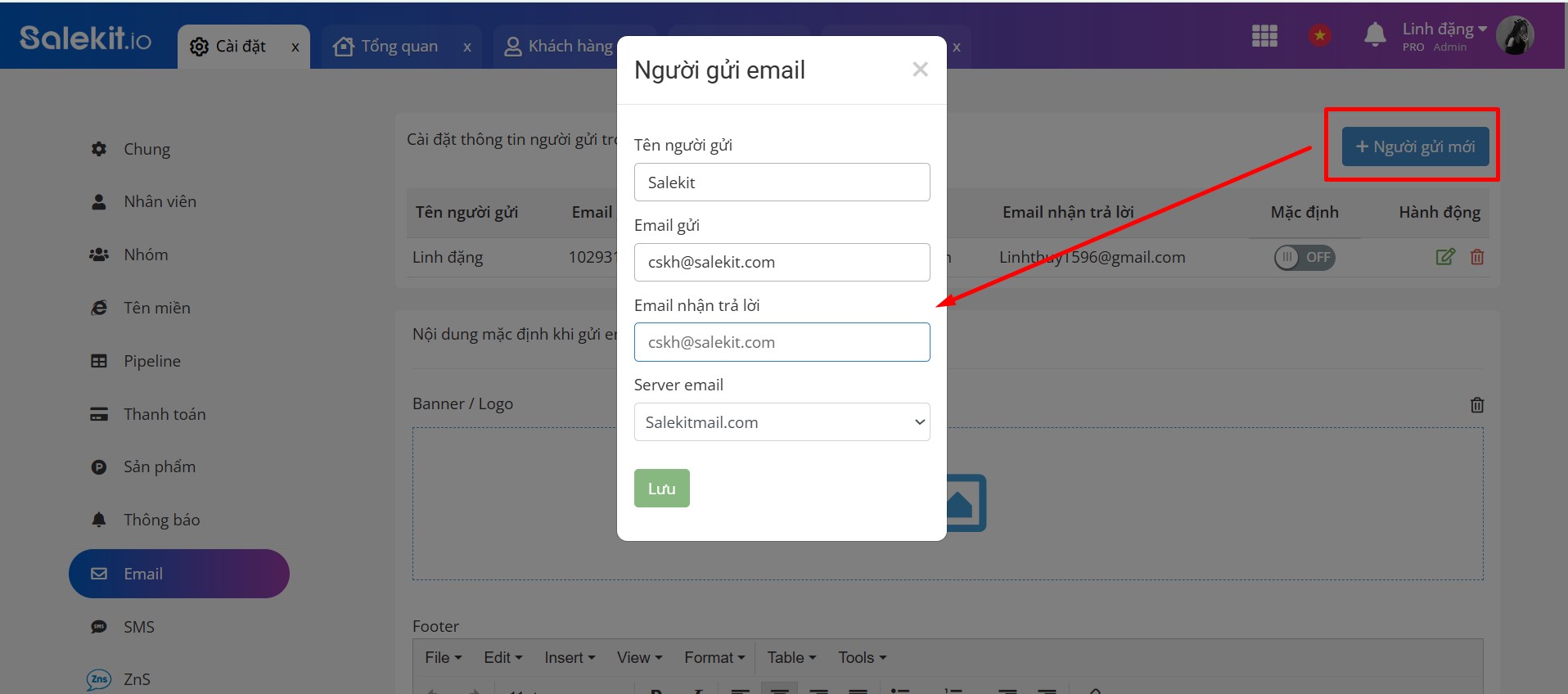
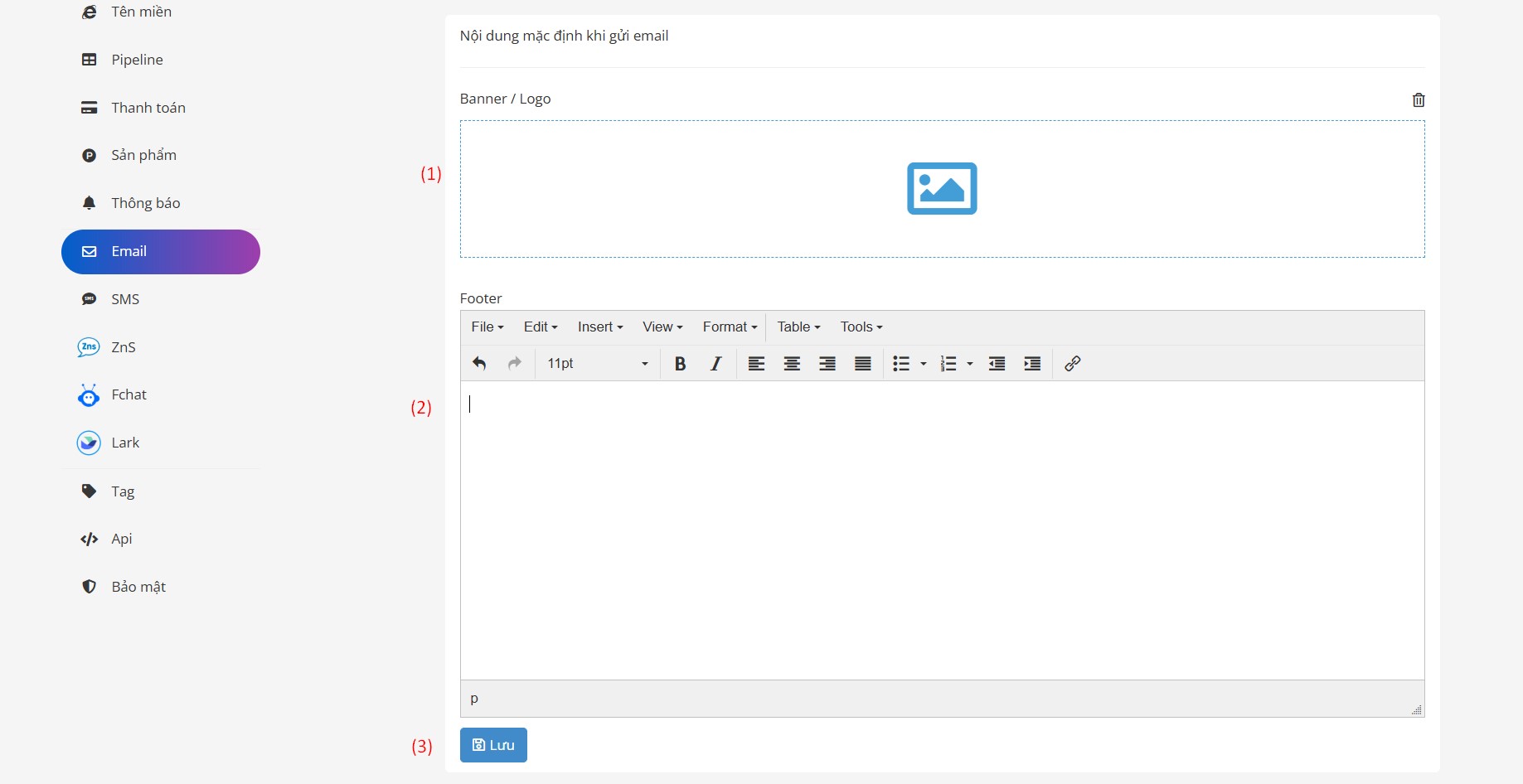
Sau đó bạn thêm các nội dung mặc định khi gửi email:
(1). Banner/ Logo: Sẽ xuất hiện đầu mỗi email gửi đi
(2). Footer: Sẽ xuất hiện cuối mỗi mail gửi đi
(3). Sau khi đã thêm Banner/Logo và Footer, nhấn Lưu để lưu lại.
>>> Chi tiết cài đặt và xác minh sender email, bạn xem hướng dẫn: Sender Email
Bước 2: Tạo mẫu email trên salekit
Bạn có thể tạo sẵn các mẫu email trên salekit để chọn nhanh nội dung email gửi trong các tính năng gửi email (flow, sequence)
Chi tiết tạo mẫu email trên Salekit, bạn xem hướng dẫn: Tạo Email Mẫu
Lưu ý: Bạn nên sử dụng chatgpt để đánh giá độ spam của nội dung email và chỉnh sửa theo khuyến nghị để giảm độ spam trong nội dung email.
Bước 3: Cài đặt gửi email tới khách hàng
Hiện Salekit chỉ hỗ trợ gửi email tới những khách đã từng đăng ký thông tin trong biểu mẫu, landing page, sale funnel của shop tạo trên salekit.
Bạn có thể cài đặt các liên kết gửi email như sau:
- 3.1. Thêm đối tượng gửi email trong biểu mẫu
Trong cài đặt biểu mẫu, bạn thêm đối tượng gửi email >> cài đặt sender email và nội dung gửi khách.
Chi tiết bạn xem hướng dẫn: Tự động gửi email khi khách đăng ký biểu mẫu
- 3.2. Gửi email từ sequence
Tính năng sequence giúp bạn tự động gửi email cho khách hàng theo lịch gửi.
Chi tiết cài đặt sequence bạn xem trên trang: Sequence
- 3.3. Gửi email từ flow
Tính năng flow giúp bạn kết hợp nhiều đối tượng tạo kịch bản chăm sóc khách hàng đa kênh, gửi tin theo mốc thời gian cụ thể, gửi sau 1 khoảng thời gian hoặc tự động theo hành vi của khách hàng.
Chi tiết cài đặt và kích hoạt flow, bạn xem hướng dẫn: Flow
Như vậy, khi khách đăng ký thông tin trong biểu mẫu, landing page, sale funnel, bạn có thể cài đặt để đưa khách vào sequence, flow gửi email chăm sóc. Nội dung email nên chứa đường link bất kỳ và khuyến khích khách nhấn vào link trong email:
- Nếu khách chưa từng nhấn vào link trong email nhận được từ shop trên salekit, shop có tối đa 20 lần gửi email cho khách từ flow, sequence
- Nếu khách đã từng nhấn vào link trong email nhận được từ shop trên salekit, số lượt shop có thể gửi email cho khách sẽ tăng lên, đồng thời shop có thể cài chiến dịch email gửi tin cho khách đó.
- 3.4. Gửi chiến dịch email
Chiến dịch email giúp bạn gửi ngay email hoặc lặp lại theo ngày, tuần, tháng cho khách hàng đã từng nhấn vào link trong email
Chi tiết tạo và quản lý chiến dịch email, bạn xem hướng dẫn: Chiến dịch email
Chúc bạn thành công!