Audience - Quản lý khách hàng
Sales - Công cụ bán hàng
Marketing - Tiếp thị truyền thông
Tạo web với AI
Landing Page?
Broadcast - Gửi chiến dịch Email, SMS, Messenger, Auto Call
Automation - Tự động theo hành vi khách hàng
Reports - Thống kê
Price - Nâng cấp gói dịch vụ
Settings - Cài đặt chung
API - Tích hợp với website của bạn
Funnel - Bán hàng tự động
Thanh toán
Q&A - Câu hỏi thường gặp

Tạo landing page với AI
Với tính năng tạo landing page với AI, bạn có thể biến ý tưởng của mình thành trang landing page chuyên nghiệp với hỗ trợ từ AI.
Chi tiết bạn xem hướng dẫn sau:
1. Mua Credit
Để sử dụng AI tạo landing page, đầu tiên bạn cần mua credit sử dụng trong shop.
Credit hiện là dịch vụ mua thêm trong các gói trả phí. Như vậy shop cần đăng ký gói trả phí của Salekit.io từ Basic trở lên và truy cập Bảng giá Salekit.io >> kéo xuống mục mua thêm dịch vụ cho gói trả phí >> nhấn Mua ngay tại ô Credit.
Giá Credit hiện tại là 500.000đ cho 10.000 credit.
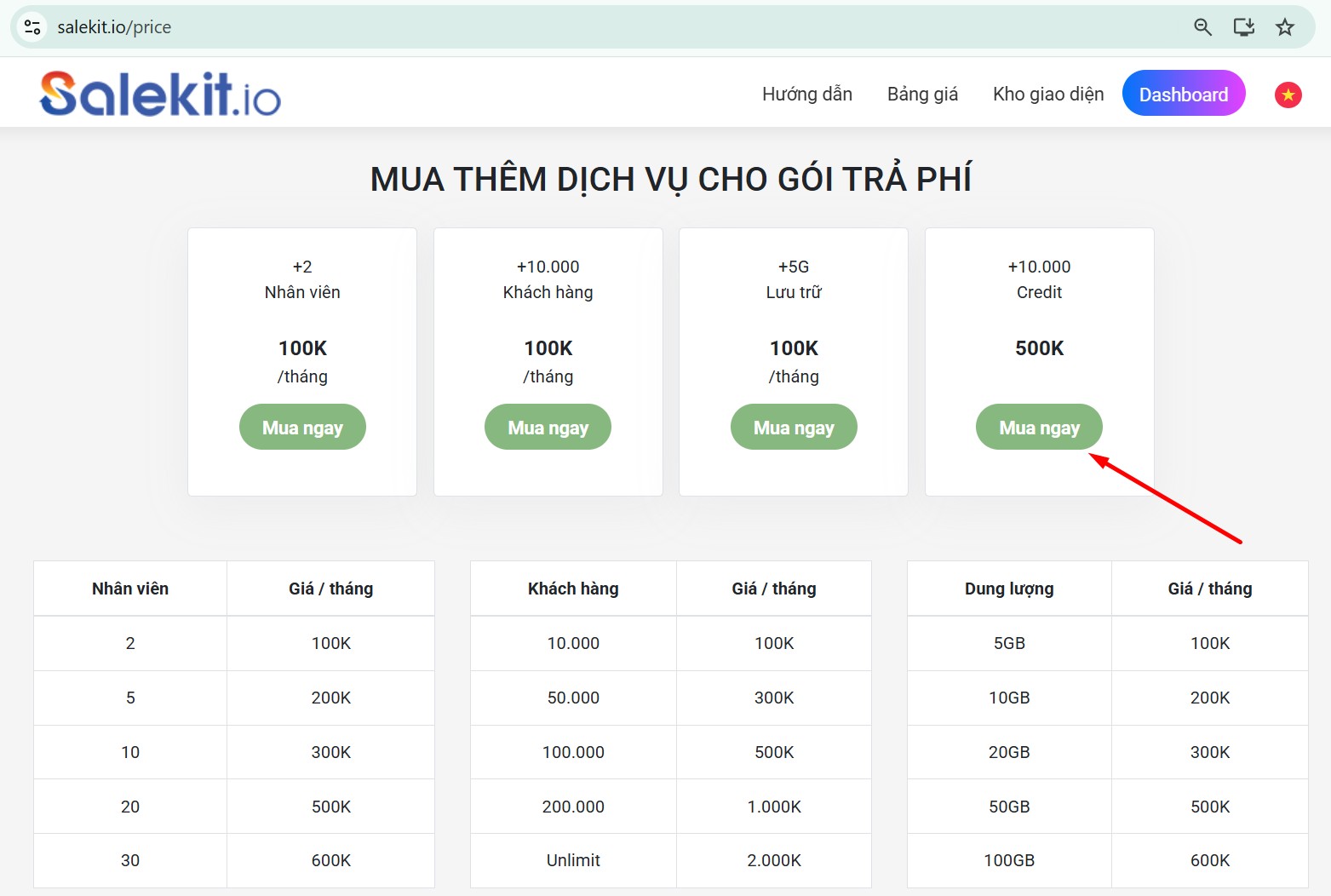
Tiếp đó bạn chọn shop trả phí và chọn số lượng credit muốn mua >> Đăng ký ngay và tiến hành thanh toán theo các phương thức thanh toán hiển thị.
2. Tạo landing page với AI
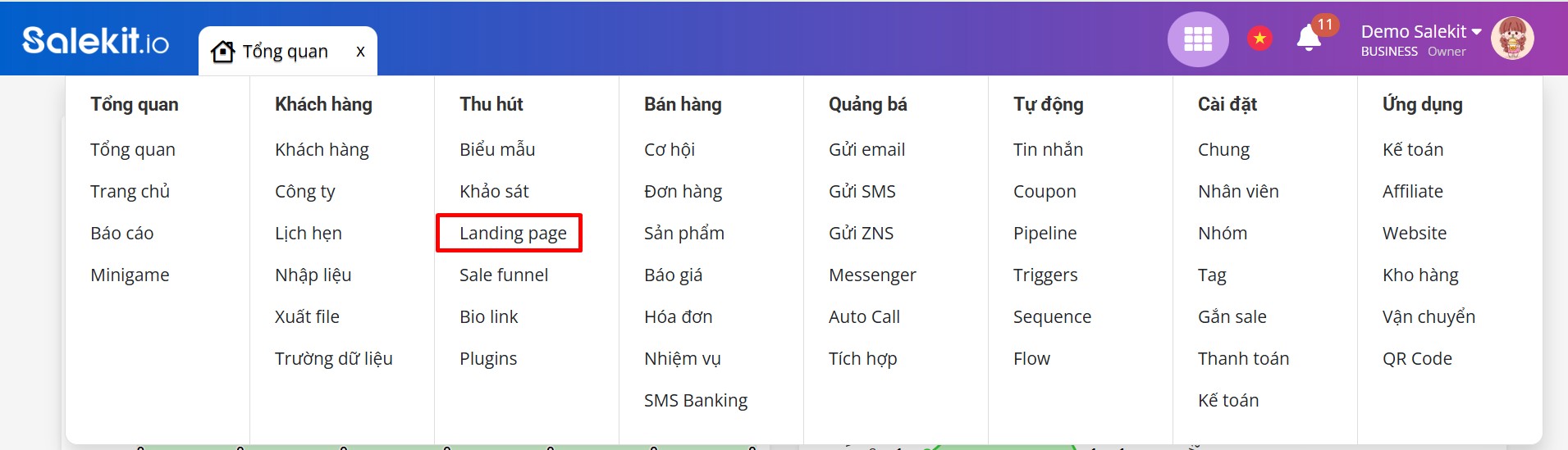
Sau khi mua credit thành công, bạn truy cập shop salekit.io >> chọn Thu hút >> Landing page từ trên thanh menu shop:
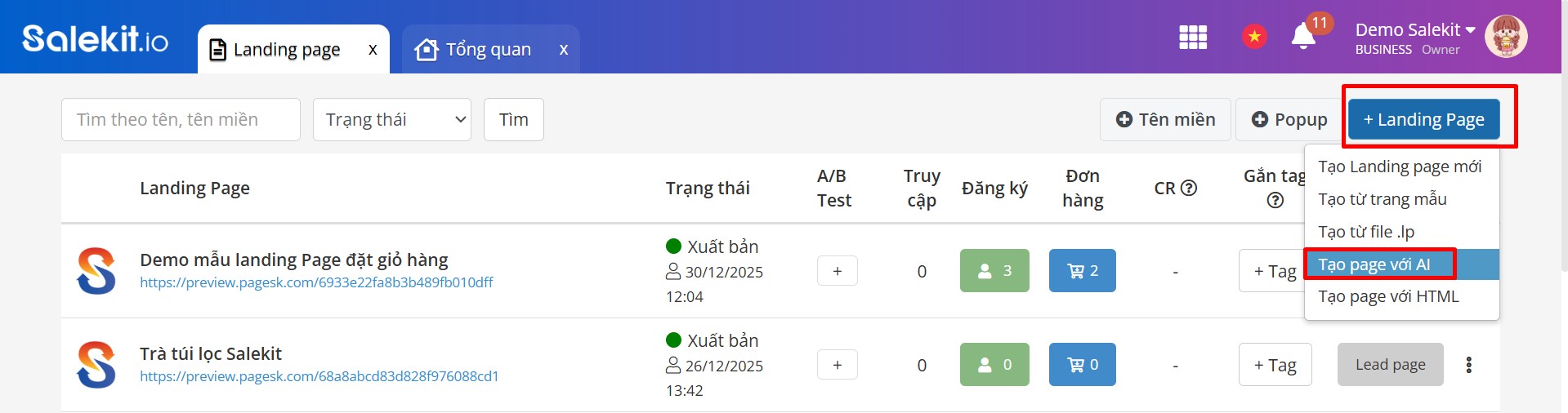
Tiếp đó bạn chọn +Landing page >> Tạo landing page với AI
Hệ thống hiển thị trang như hình:
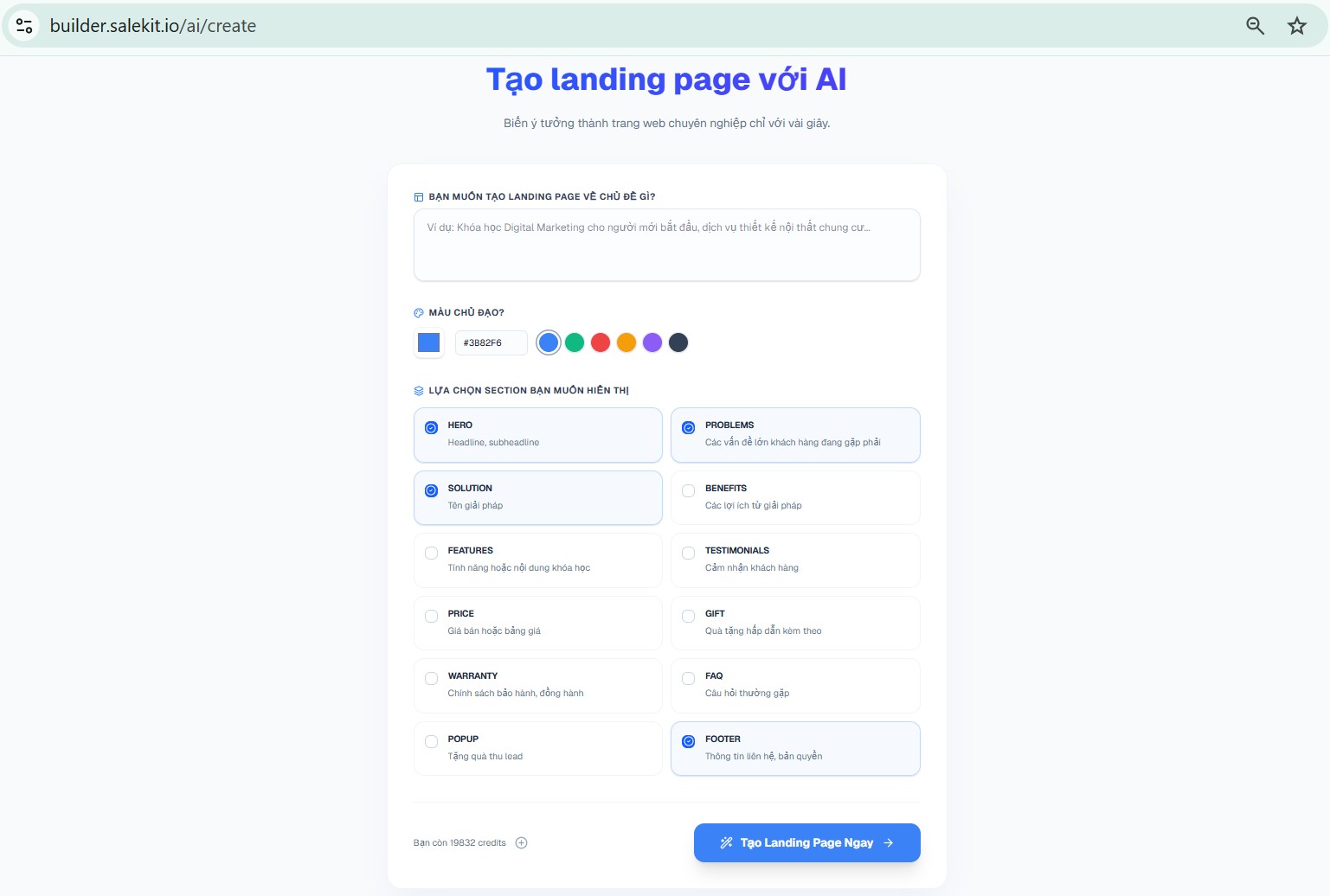
Tại đây bạn điền các thông tin tạo landing page với AI:
- Chủ đề: Bạn nhập chủ đề landing page, AI sẽ dựa trên chủ đề này để thiết kế nội dung hình ảnh, văn bản, video .... trong landing page.
- Màu sắc chủ đạo: Bạn có thể chọn màu từ khung màu hoặc nhập mã màu
- Sections muốn hiển thị: Bạn tích chọn các sections muốn tạo nội dung hiển thị trong landing page.
Cuối cùng bạn nhấn Tạo Landing Page Ngay để AI bắt đầu tạo nội dung cho landing page của bạn.
AI sẽ cần chút thời gian để tạo section theo yêu cầu và sẽ có thông báo tiến trình tạo ở cột bên tay trái màn hình.
Cuối cùng, sau khi tạo xong theo yêu cầu, AI sẽ thống kê số lượng credit đã sử dụng.
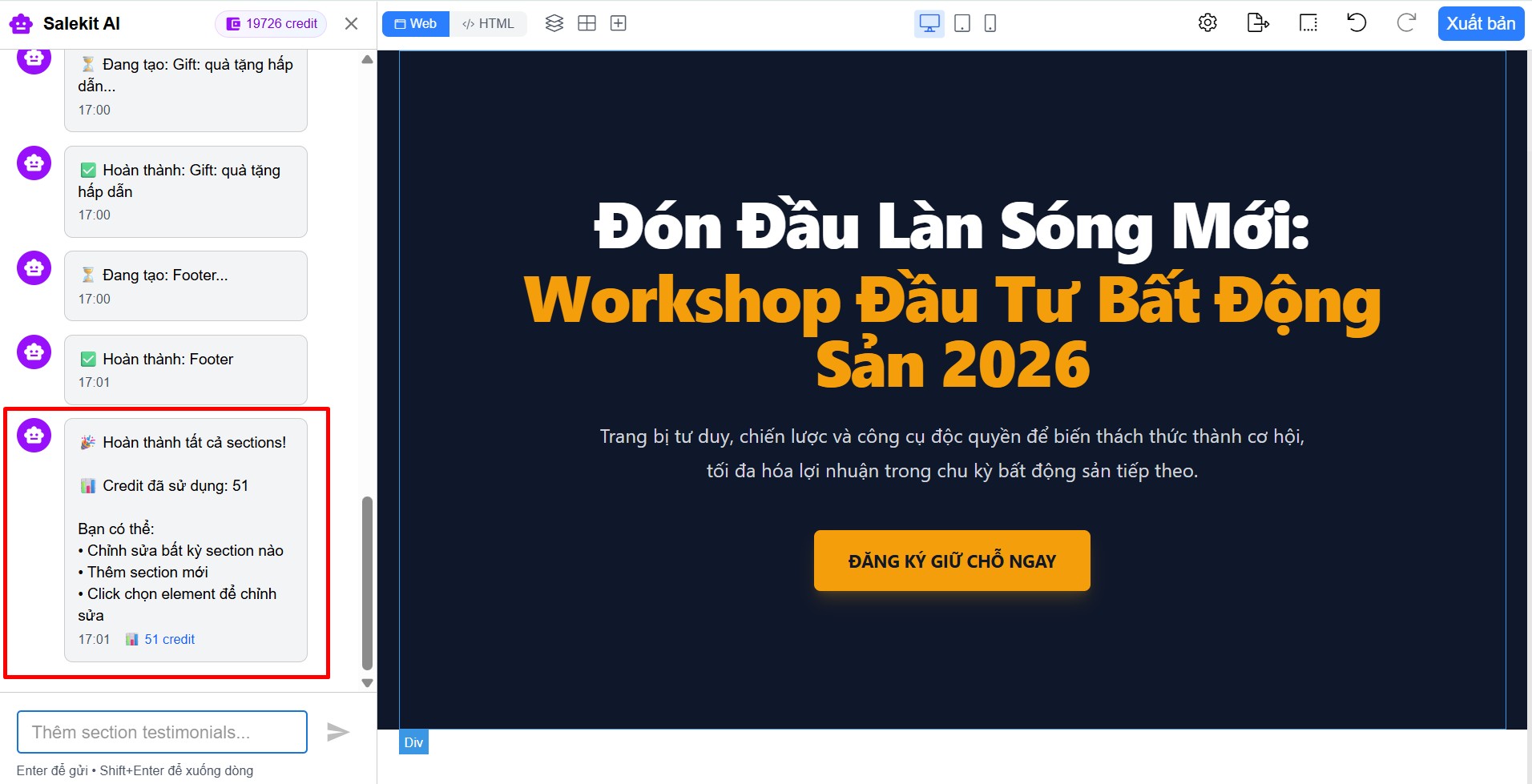
3. Chỉnh sửa nội dung landing page
Sau khi AI tạo xong nội dung landing page, bạn có thể chỉnh sửa các khối hoặc đối tượng nội dung để hiển thị đúng mục đích của mình.
3.1. Thêm section
Hiện ta có 2 cách để thêm section/khối trong landing page đã tạo bằng AI:
Cách 1: Sử dụng AI
Bạn nhập nội dung section muốn thêm vào ô "Thêm section testimonials" dưới cùng góc trái màn hình >> Enter
Section mới được thêm sẽ hiển thị cuối landing page.
Cách 2: Thêm khối hoặc đối tượng
Bạn chọn Thêm mới >> nhấn vào khối/đối tượng cần thêm và kéo đến vị trí muốn hiển thị trong landing page >> chỉnh sửa, thay thế hoặc thêm các đối tượng trong section/khối để tạo nội dung hoàn chỉnh theo ý muốn.
3.3. Chỉnh sửa đối tượng
Bạn nhấn vào đối tượng cụ thể, hệ thống hiển thị thanh tính năng như hình:
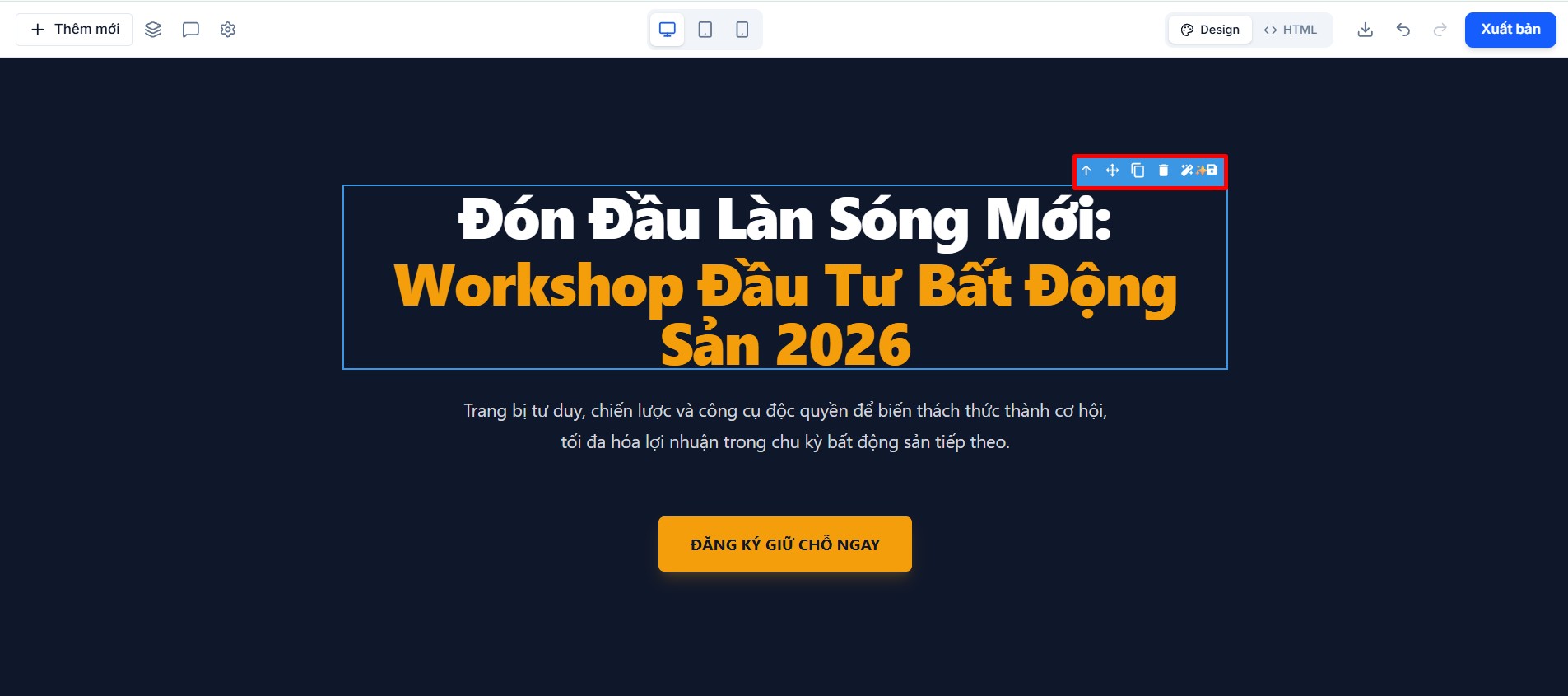
Lần lượt ta có:
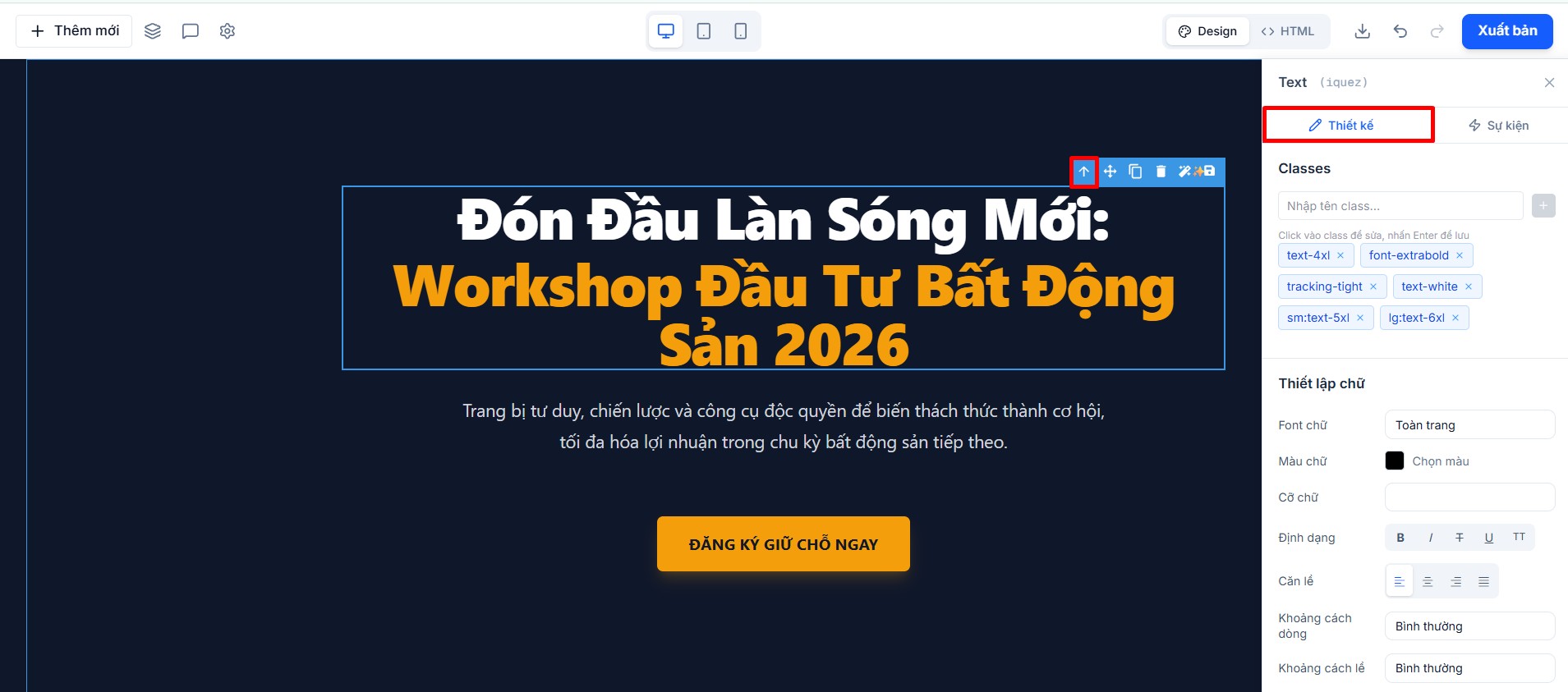
-  Thiết kế đối tượng: Cài đặt màu nền, kích thước.... của đối tượng
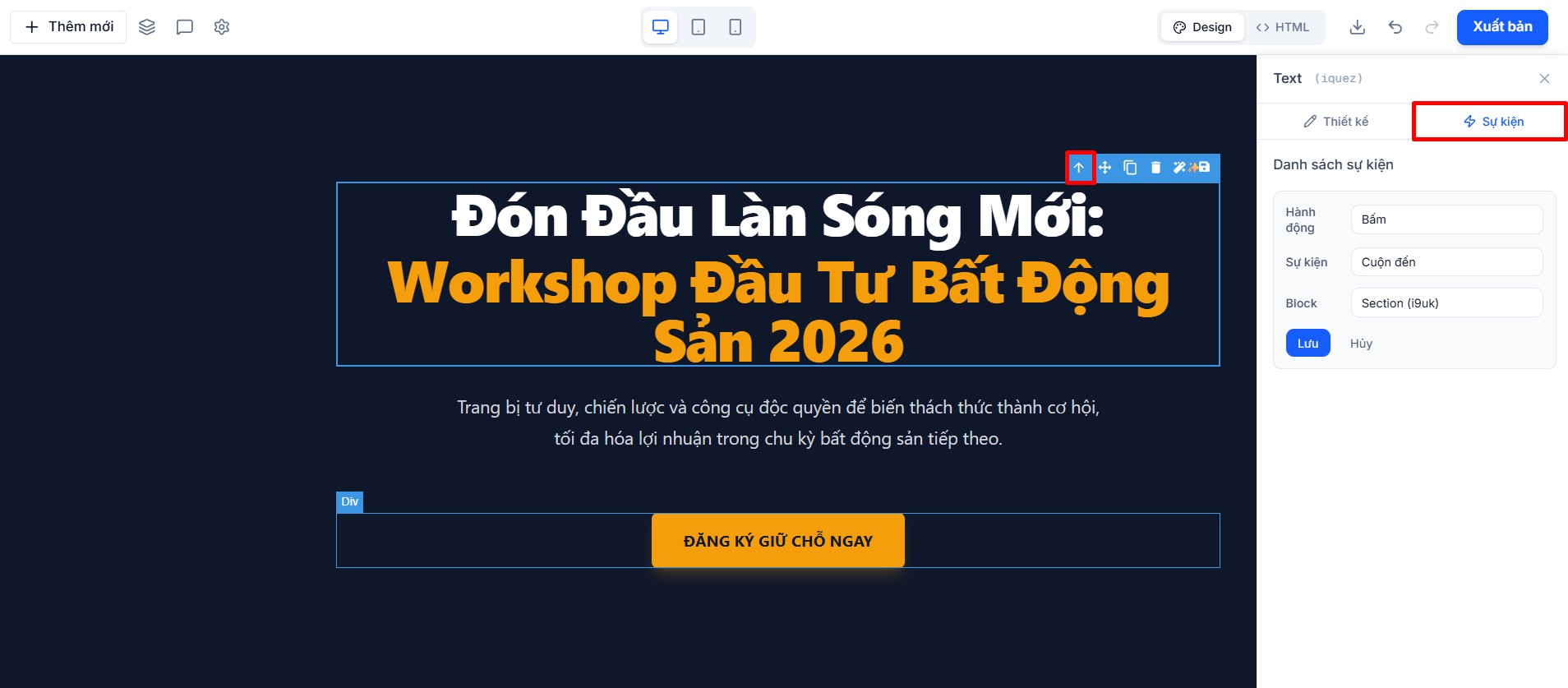
Hoặc cài đặt sự kiện chuyển hướng khi khách nhấn hoặc di chuột vào đối tượng:
-  Nhấn giữ và kéo đối tượng đến vị trí mới
-  Nhân bản đối tượng
-  Xóa đối tượng
-  Chỉnh sửa với AI: Bạn nhập câu lệnh và nhấn Chỉnh sửa, AI sẽ chỉnh sửa đối tượng theo yêu cầu của bạn.
-  Lưu vào khối của tôi: Lưu đối tượng vào section mẫu và sử dụng cho các landing page khác.
3.4. Thiết kế landing page trên các giao diện
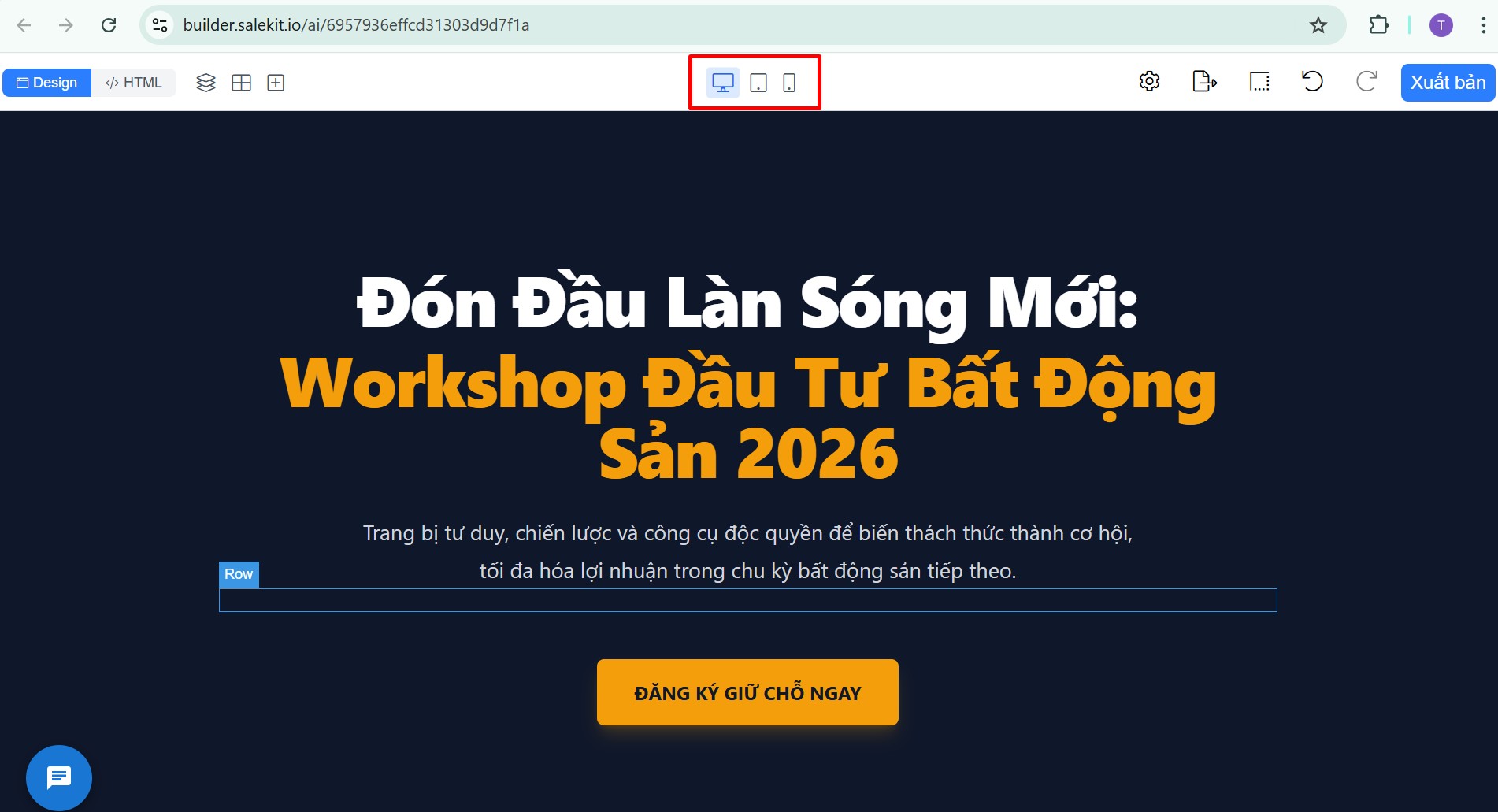
Hiện landing page với AI hỗ trợ 3 giao diện: Desktop, Tablet và Mobile.
Bạn nhấn vào giao diện tương ứng và chỉnh sửa thiết kế phù hợp trên từng giao diện
3.5. Cài đặt SEO
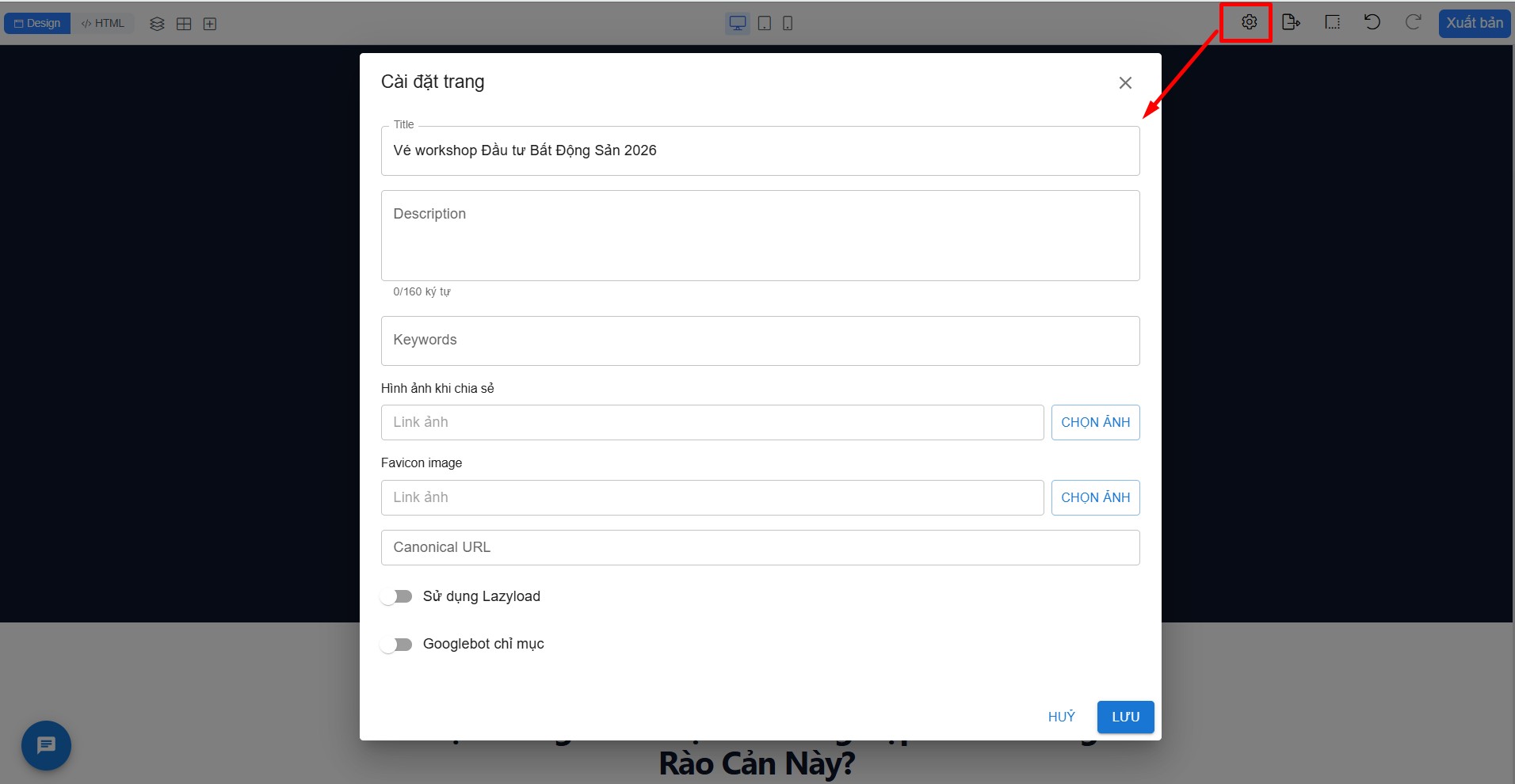
Bạn nhấn vào biểu tượng Cài đặt >> cài các thông tin tiêu đề, ảnh khi chia sẻ, favicon landing page >> Lưu >> Xuất bản lại landing page để cập nhật.
3.6. Xem và xuất file html
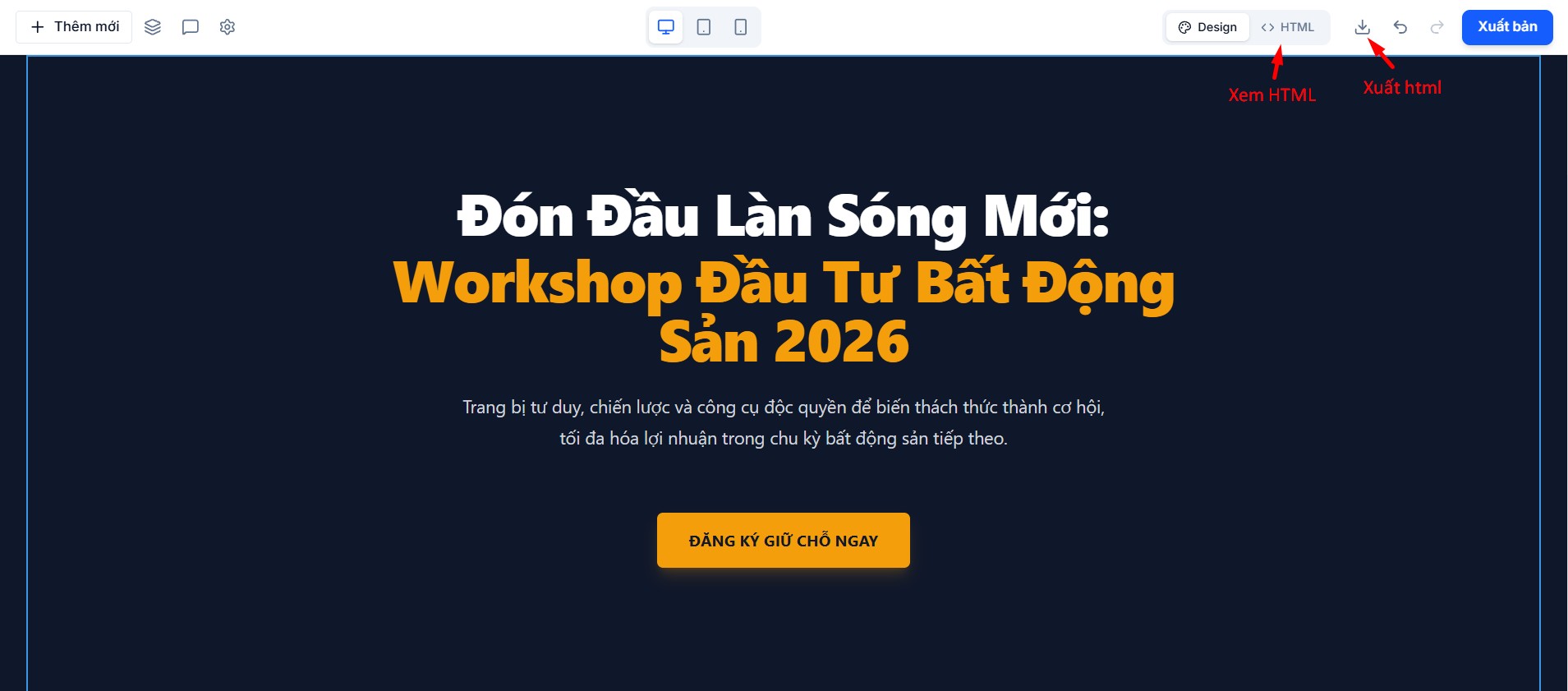
- Xem HTML trang landing page: Bạn chọn </>HTML ở góc trên cùng tay phải màn hình
- Export HTML: Bạn chọn Export HTML, hệ thống tự động tải file HTML trang landing page lưu vào mục Download trên máy tính của bạn.
File HTML này bạn có thể sử dụng để tạo landing page mới có nội dung tương tự với tính năng Tạo landing page bằng HTML trên Salekit.
3.7. Xuất bản landing page
Trong trang chỉnh sửa landing page, bạn chọn nút Xuất bản ở góc trên cùng bên tay phải, hệ thống sẽ xuất bản landing page với tên miền mặc định của salekit và bạn sẽ cần đăng nhập tài khoản salekit để xem nội dung.
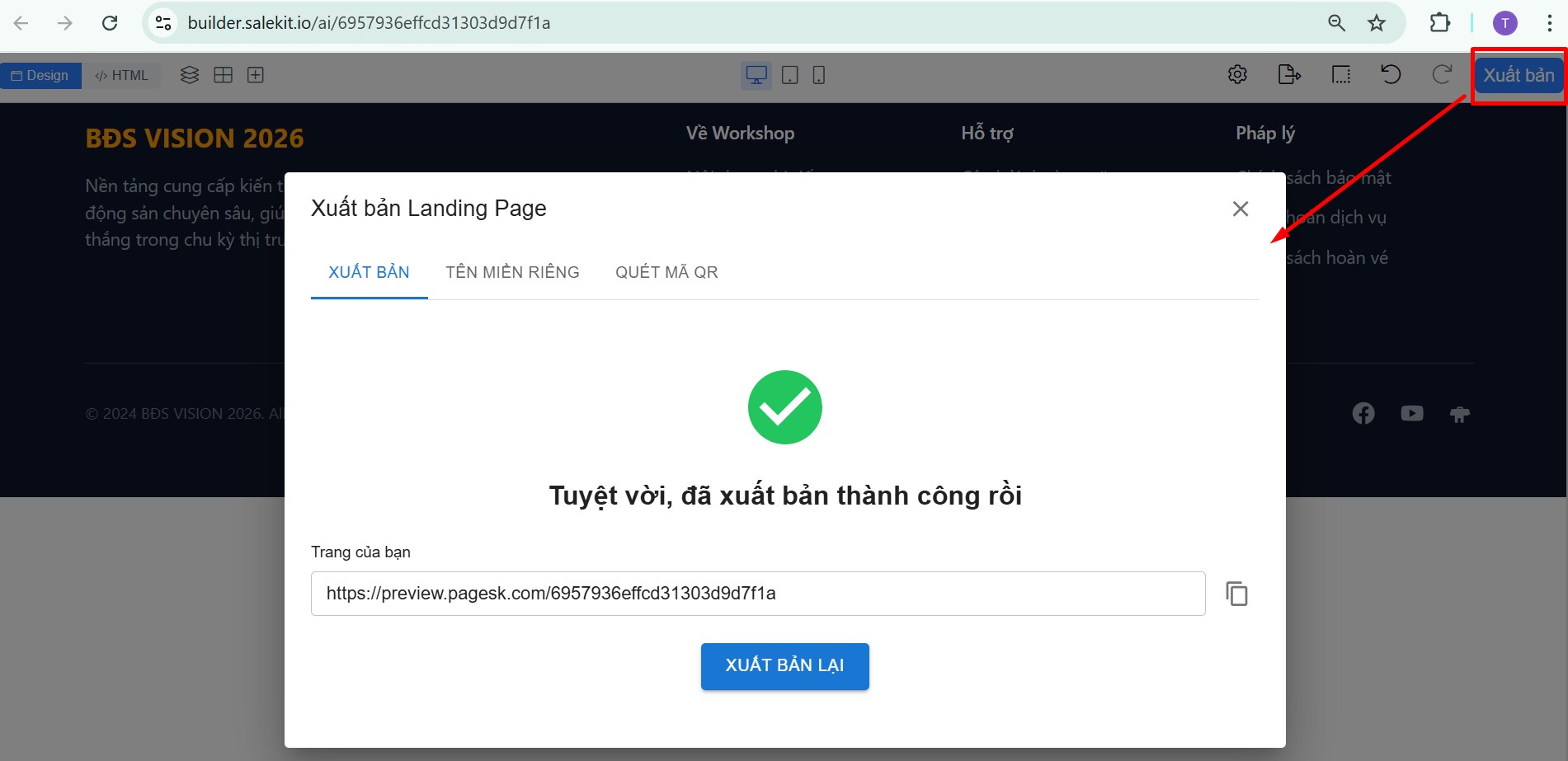
Bạn cần xuất bản landing page với tên miền riêng để không cần đăng nhập tài khoản Salekit vẫn xem được nội dung landing page.
>>> Chi tiết bạn xem hướng dẫn: Gắn tên miền riêng vào landing page
4. Lưu dữ liệu khách hàng điền form trong landing page AI
Trong landing page tạo bằng AI, AI đã giúp bạn tạo giao diện với đối tượng form có các trường dữ liệu cho khách điền thông tin, tuy nhiên bạn sẽ cần tích hợp biểu mẫu của salekit vào web AI và lưu dữ liệu về Salekit.
Chi tiết bạn xem hướng dẫn sau: Lưu dữ liệu khách hàng điền trong landing page AI
Như vậy bạn đã hoàn tất tạo landing page với AI trên Salekit.
Chúc bạn thành công!