Audience - Quản lý khách hàng
Sales - Công cụ bán hàng
Marketing - Tiếp thị truyền thông
Tạo web với AI
Landing Page?
Broadcast - Gửi chiến dịch Email, SMS, Messenger, Auto Call
Automation - Tự động theo hành vi khách hàng
Reports - Thống kê
Price - Nâng cấp gói dịch vụ
Settings - Cài đặt chung
API - Tích hợp với website của bạn
Funnel - Bán hàng tự động
Thanh toán
Q&A - Câu hỏi thường gặp

Tích hợp form, API vào web AI
Trong landing page tạo bằng AI, AI đã giúp bạn tạo giao diện với đối tượng form có các trường dữ liệu cho khách điền thông tin, bạn sẽ cần cài đặt thêm để lưu dữ liệu khách đã điền về CRM của salekit hoặc về bên thứ 3.
Hiện ta có 2 cách để lưu dữ liệu khách điền thông tin trong landing page tạo bằng AI:
- Cách 1: Nhúng biểu mẫu vào landing page để lưu dữ liệu về Salekit.
- Cách 2: Sử dụng API để lưu dữ liệu về salekit hoặc bên thứ 3.
Chi tiết bạn làm theo hướng dẫn sau:
Cách 1: Nhúng biểu mẫu vào landing page để lưu dữ liệu về Salekit.
Bước 1: Bạn vào mục Biểu mẫu >> copy mã nhúng biểu mẫu
Bước 2: Trong landing page, bạn chọn Thêm mới >> Nâng cao >> nhấn vào và kéo đối tượng Nhúng HTML đến vị trí muốn hiển thị
Bước 3: Trong cài đặt Nhúng HTML >> Thiết kế >> nhập mã nhúng biểu mẫu vào ô Nhúng HTML >> xuất bản landing page để cập nhật.
Cách 2: Sử dụng API để lưu dữ liệu trong form
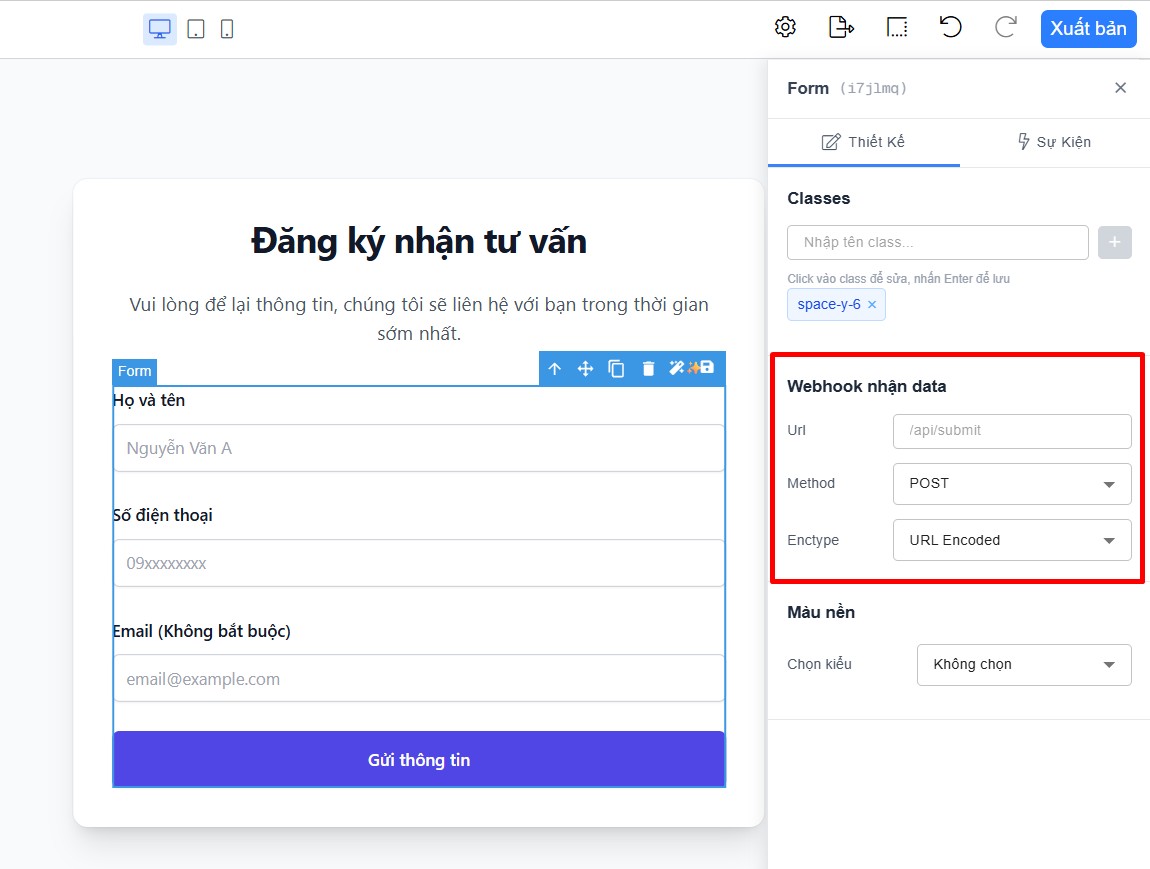
Bạn nhấn vào đối tượng form do AI tạo ra trong landing page, trong mục Cài đặt form >> Thiết kế >> Webhook nhận data điền các thông tin:
- Url: Đường dẫn api
- Method: Phương thức lấy dữ liệu: Post hoặc Get
- Enctype: Url Encode, Multipart hoặc Plain Text
Dữ liệu sau khi khách điền thông tin trong form sẽ được truyền qua api lưu vào đích đến theo cài đặt trong api.
Phần này dành cho kỹ thuật và tạo theo mẫu API form đăng ký như sau:
Method: GET hoặc POST
API Content Type: x-www-form-urlencoded
Tham số đầu vào:
| full_name | Họ tên |
| phone | Số điện thoại |
| note | Ghi chú (không bắt buộc) |
| aff | ID nhân viên giới thiệu |
| cid | ID khách giới thiệu |
| src | Nguồn giới thiệu |
Kết quả trả về:
-
status: 200,
-
message: "Đăng ký thành công!",
-
data: {
-
lead_id:1234
-
customer_id:4567
-
* Thêm api biểu mẫu salekit vào form trong landing page tạo bằng AI
- Bước 1: Vào biểu mẫu salekit, chọn API >> copy link AI biểu mẫu
- Bước 2: Vào chỉnh sửa landing page AI, tại đối tượng form >> cài đặt >> Thiết kế >> webhook nhận data >> nhập link api biểu mẫu.
- Bước 3: Tại các trường dữ liệu trong form, chỉnh lại biến lưu dữ liệu trùng với biến cài trên Salekit.
Bạn có thể sử dụng biến hệ thống hoặc biến tùy chỉnh trên trang: Trường dữ liệu
Lưu ý: Các trường thông tin và biến lưu dữ liệu tương ứng của từng trường trong form của landing page AI và biểu mẫu lấy api cần giống hệt nhau.
* Xem danh sách đăng ký thông tin trong form
- Với trường hợp sử dụng mã nhúng hoặc api của biểu mẫu tạo trên salekit, thông tin đăng ký sẽ được lưu trong danh sách đăng ký của biểu mẫu, bạn vào mục Biểu mẫu >> nhấn vào Số lượng trong ô Đăng ký của biểu mẫu:

- Với trường hợp sử dụng API ngoài, dữ liệu khách điền thông tin sẽ được đẩy về theo cài đặt api
Như vậy bạn đã hoàn tất lưu thông tin khách hàng điền trong landing page AI
Chúc bạn thành công!